Инструкция
Авторизация
- В браузере открываем сайт платформы-онлайн обучения. Для этого в адресной строке указываем
https://edu-online.mosreg.ru/ используя Google Chrome последней версии,
При первом входе Платформа потребует авторизации через ШПМО, для входа используйте свой логин и пароль.
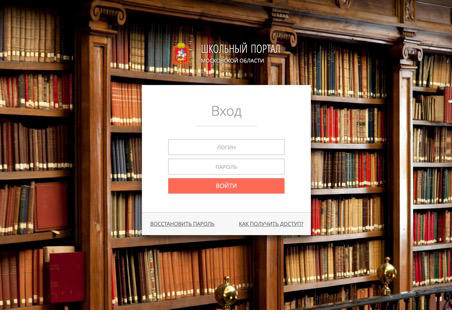
Рис 1
Создание комнаты

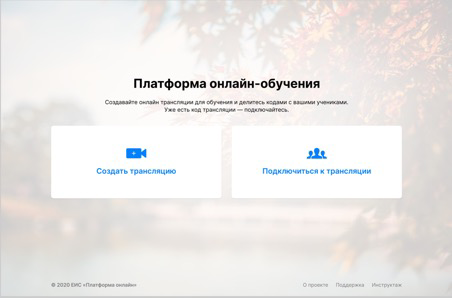
Рис.2
- После авторизации, нажимаем на область “Создать трансляцию” (Синяя стрелка на рис.2).
- В открывшейся форме заполняем обязательные поля (Название трансляции, дату (выбираем из календаря) и время) (данные предустановлены) (рис.3).
При желании заполняем дополнительную информацию (место проведения, предмет, школа, класс).
После того как вся информация заполнена (как минимум обязательные поля), нажимаем “Создать трансляцию”
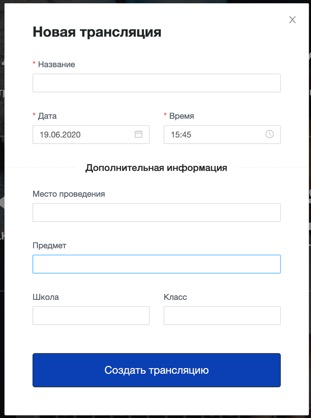
Рис.3
- Трансляция готова. Вы увидите сообщение об успешном создании трансляции с краткой информацией о ней (название, дата, время, автор/ведущий) и код для подключения к трансляции для учеников (рис.4).
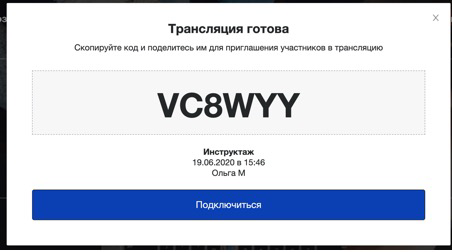
Рис.4
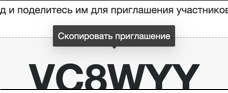
5. При нажатии на код, ссылка на трансляцию автоматически копируется в буфер обмена, теперь приглашение можно направить обучающимся.
Подключение к трансляции
- В браузере открываем сайт платформы-онлайн обучения. Для этого в адресной строке указываем, для первого входа необходимо авторизоваться в ШПМО
http://edu-online.mosreg.ru (Зеленая стрелка на Рис.1).
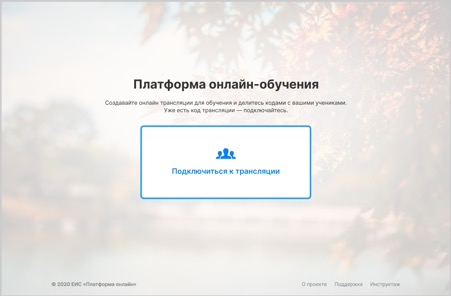
Рис.1
- Нажимаем на область “Подключиться к трансляции” (Желтая стрелка на рис.1).
- В открывшейся форме заполняем обязательные поле код трансляции. После этого нажимаем “Подключиться” (рис.2).
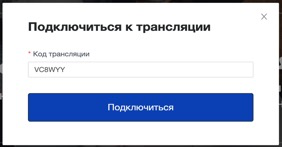
Рис.2
Общая инструкция
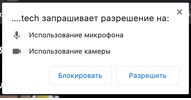
- При входе необходимо разрешить использование микрофона и камеры.
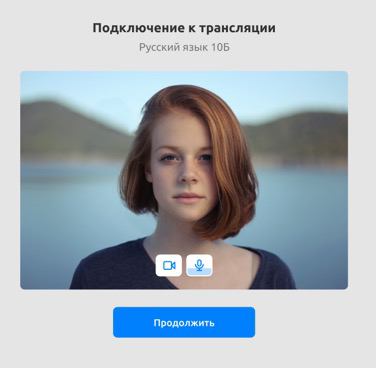
- Перед тем как попасть в «комнату» программа предложит включить/выключить камеру и микрофон, можно увидеть превью того, как пользователь будет выглядеть в «комнате»
- После входа в «комнату» кнопки управления камерой/микрофоном находятся в нижней панели.

Кнопки демонстрации экрана и выхода из системы (по умолчанию выглядят так)


Кнопки вызова чата и списка участников

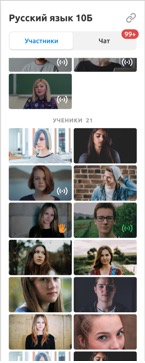
- Кнопки управления отображения участников


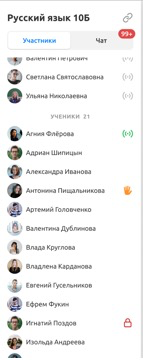
- В чат можно добавлять файлы

- Для переключения основного отвечающего необходимо нажать кнопку на изображении отвечающего.


- Внутри трансляции можно скопировать ссылку на текущую трансляцию
Инструкция для учителя
- В поле участники, при наведении на ученика, появляется кнопка “вызвать отвечать”:

При нажатии на нее ученик появится в общем поле в качестве отвечающего.
И с ним можно будет вести диалог, остальные участники будут слышать и видеть обоих участников диалога.
Если ученик нажмет кнопу «Поднять руку», то учитель увидит сообщение и сможет вызвать ученика к доске.


- Отвечать можно пригласить до 6-х одновременно отвечающих пользователей включая учителей.
- Для отключения ученика из диалога, необходимо нажать кнопку “завершить ответ”, ученик попадает обратно в перечень класса.
- Создание групп, в левой нижней части экрана, находиться кнопка
При нажатии открывается окно, в котором мы видим весь список участников
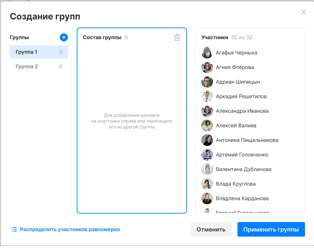
Участников можно перетащить в группу
Группа, в которую мы добавляем участников подсвечивается синим
Справа от названия группы отображается количество участников в ней
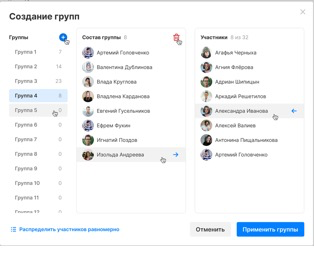
После распределения участников по группам, необходимо нажать кнопку «применить группы»
В списке участников теперь отображаются группы
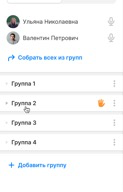
После создания групп, ученики внутри каждой группы общаются голосом, учитель может зайти в каждую группу и вызвать учеников к доске
Группа может поднять руку
Можно всех учеников собрать в основной «комнате»

Можно вернуть всех учеников в их группы
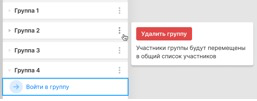
Можно удалить отдельно каждую группу, ученики тогда появятся в основной «комнате»
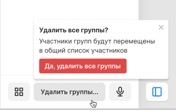
Можно удалить все группы сразу
- Создание опросов
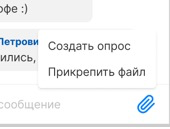
В чате при наведении на скрепку, всплывает окно, в котором можно выбрать что необходимо добавить в чат
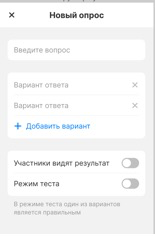
Дальше необходимо заполнить поля для создания опроса
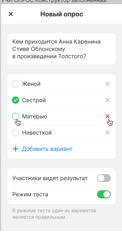
После добавления всей информации, нажимаем кнопку отправить

Опрос появляется в чате
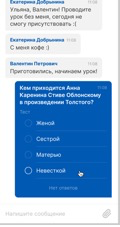
После того как ученики начнут отвечать, в опросе появятся краткие данные, при нажатии на эту область опроса
откроется подробная информация о результатах опроса
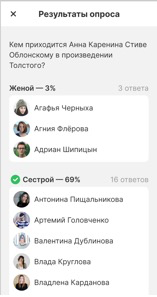
- Управление пользователями
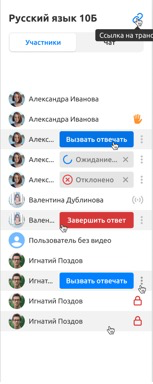
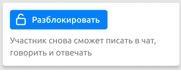
Учитель может заблокировать ученика, отключить ему микрофон и возможность писать в чат, при этом ученик остается в трансляции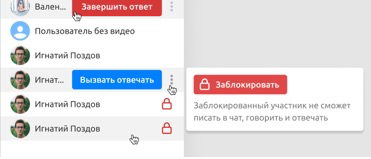
Инструкция для ученика
- Ученик может поднять руку,
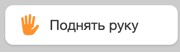
 учитель увидит, что ученик хочет ответить и пригласит к доске
Ученик появится в общем поле и сможет отвечать, остальные участники будут слышать и видеть обоих участников диалога.
После ответа ученик может завершить ответ:
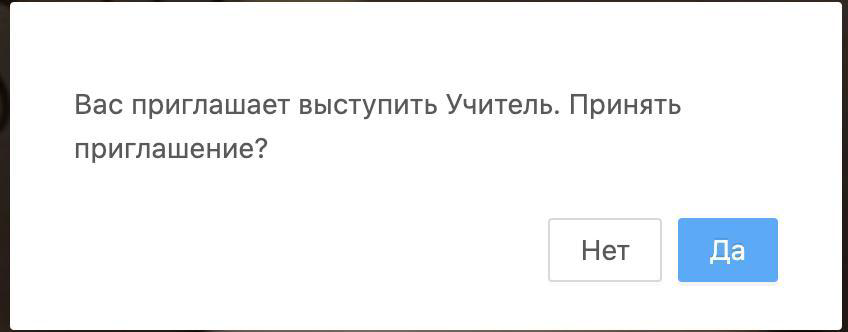
- Учитель может пригласить выступить, тогда появится сообщение, для ответа нужно нажать кнопку «да»
3.После попадания в группу ученик видит такой экран, внутри группы ученики общаются голосом между собой